
Потеря данных, которые хранятся в компьютере – это всегда неприятно. Но бывает, что в документе в единственном экземпляре хранится труд не одного дня, уникальные или очень дорогие сердцу снимки
5 июня 2018

Со временем пользования компьютером вы наверняка начинаете замечать, что он либо медленно работает, либо отказывается функционировать вообще. Первое, что приходит на ум – необходимо переустановить Windows.
Причины, по которым это нужно сделать бывают разные. Первая и, пожалуй, главная – наличие вирусов, которые не видит ваша антивирусная программа и не хочет их удалять. Чем больше вирусов, тем больше ваш компьютер «болеет» и нуждается в лечении. Вторая причина – установка новых программ, а вместе с ними и разных многочисленных файлов и папок, которые в последующем могут стать абсолютно не нужными и превратиться в мусор, тормозя производительность техники. Неправильное включение и выключение компьютера, ошибки Windows — и это влияет на скорость его работы.
Установка Windows не требует каких-то специальных навыков. Это легко сделать и самостоятельно, предварительно ознакомившись с основными правилами и рекомендациями. Но лучше обратиться в компьютерный сервис к специалистам.
Сегодня среди популярных операционных систем на базе Windows выделяют 3: Windows XP, Windows 7 и Windows 8.
Остановимся на установке Windows 7. Всё, что вам для этого потребуется – наличие компьютера или ноутбука с оперативной памятью не менее 512 Мб, желательно 1 Гб, и не меньше 16 Гб на жёстком диске. С процессором с тактовой частотой не ниже 1 ГГц, видеокартой, поддерживающей DirectX 9. Также потребуется сам установочный диск. Лучше, если он будет лицензионным, но в Сети вы найдёте немало сайтов, где можно скачать бесплатный вариант.
Как установить Windows:
1. При запуске компьютера нажимаем Deletе (на разных компьютерах возможна другая комбинация)
2. Появляется синее окно (BIOS). Выбираем Advanced Bios Features. Нажимаем Enter
3. Далее для First Boot Device выбираем значение CDROM (по умолчанию там стоит Hard Disk). Это нужно для того, чтобы BIOS загружал установочный файл с диска, а не старую систему с винчестера.
5. Выбираем язык и нажимаем «Далее».
6. Соглашаемся с условиями лицензионного соглашения
7. Нажимаем «Настройка диска» и выбираем раздел диска для установки
8. После распаковки файлов вводим имя пользователя
9. Выбираем «Использовать рекомендованные параметры»
10. Настраиваем часовой пояс, время, дату и ждём, пока Windows 7 закончит свою установку.
Всё, что вам остаётся сделать – настроить систему, скачать нужные программы и установить драйвера.
В случае если вы сомневаетесь, что справитесь с такой работой – лучше не рисковать, а доверить это дело профессионалам. Компьютерная помощь на дому не только сможет выявить неполадки в компьютере, но и переустановит операционную систему, установит нужные программы и сделает это качественно и надёжно. Именно такую помощь без труда вам окажет сервисный центр «Гарант». Мы делаем свою работу хорошо и по доступным ценам. Доверив нам ваш компьютер, вы будете уверены в его продолжительной работоспособности и надолго забудете, что такое самостоятельная установка Windows.
12 мая 2018
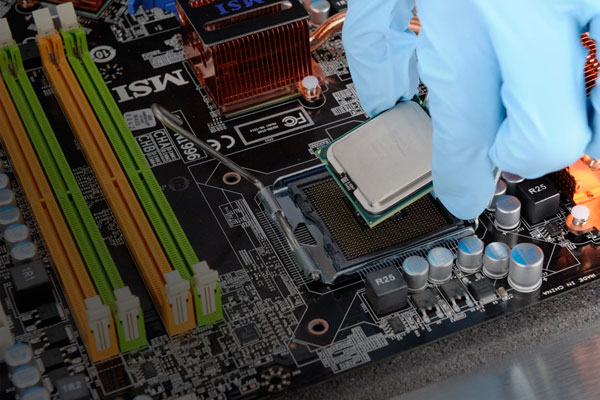
Прежде чем паниковать и обращаться в сервисный центр, попробуйте сами определить причину неисправности вашего компьютера. Нежелание компьютера работать может быть вызвано двумя причинами: аппаратными и программными. В первом случае неисправности следует искать в видеокарте, материнской плате, блоке питания или жёстком диске. Во втором – в программном обеспечении. Проблемы с ПО решаются проще всего – надо просто переустановить Windows. Однако разбираться в том, что у вас находится в системном блоке, окажется немного сложнее.
Главные причины, которые могут вас заставить понервничать, следующие:
Диагностика компьютера – вот что требуется, когда техника начинает «сдавать позиции» и не включается. Прежде, чем приступать к «операции» компьютера, убедитесь, что он отключён от сети! Затем снимите крышку с системного блока и проверьте блок питания. К нему будут подсоединены все провода. Если какой-нибудь из них отходит или порвался — замените и попробуйте включить компьютер снова. Если же это не помогает – запомните подключение всех разъёмов и замените их на новые.
Если монитор не показывает никаких приветственных картинок – проблема с видеокартой. Лучше всего её поменять. Или, как вариант, поменять оперативную память и обнулить BIOS. Для этого достаньте на несколько минут из материнской платы батарейку. Такая деталь там единственная, так что перепутать невозможно. Если и после этого результат вас не радует, стоит поменять материнскую плату.
Синий экран скажет вам, что нужно переустановить операционную систему, а его мигание — заменить видеокарту, так как ремонту она не подлежит. А может ваш компьютер просто покрылся не одним слоем пыли и таким образом просит, чтобы вы его немного почистили.
Если же с деталями компьютера всё хорошо, а начинает подводить его скорость работы – необходима диагностика жёсткого диска. Чем раньше мы выявим, проблемы его неисправности, тем меньше потеряем информации, содержащейся на нём. Для этого придумали программы: MHDD – бесплатна и многофункциональна. С помощью неё можно сканировать жёсткий диск, изменять размер HDD и она поддерживает технологии S.M.A.R.T.
HDD Regenerator — не только диагностирует, но и восстанавливает битые сектора на жёстком диске. В Windows 7 устранить неисправность возможно с помощью средства проверки через «Проводник», не прибегая к другим программам.
12 мая 2018
Вся информации, которая находится на компьютере, хранится на жёстком диске. Любой сбой программы, вирус, неполадки в системе могут привести к его сбою, и получится так, файлы и папки по непонятным причинам могут быть удалены или, что ещё хуже, диск вовсе будет отформатирован. Тут уж никакая «Корзина» не поможет вернуть файлы обратно. Но это не повод паниковать. К счастью, компьютеры не вчера выпустили, и восстановить удаленные документы даже после полного их уничтожения вполне реально.
Ни одна операционная система не стирает данные сразу, как только вы нажали «Delete». Она их делает невидимыми, при этом освобождая свободное место. Если вы всё-таки сначала сделали, а только потом подумали, то лучше запомните сейчас: после удаления файлов с жёсткого диска ничего записывать на него нельзя иначе шансы вернуть «всё как было» будут значительно меньше.
Восстановление данные с жесткого диска возможно при помощи специальных программ, которые есть в свободном доступе в Интернете. Самая простая и бесплатная из них — Recovered deleted files. Но её единственный недостаток – малоэффективность. Она находит не все удалённые данные. Поэтому для восстановления ценной информацию она не подойдёт.
PC Tools File Recover- также бесплатная и, несмотря на свой небольшой размер, она мощная и может работать со всеми файловыми системами. Главным преимуществом является то, что она восстанавливает по содержимому документы, которые были частично затерты.
Ontrack Easy Recovery – платная и высокоэффективная программа для восстановления файлов. Стоимость лицензии за год зависит от версии и колеблется в пределах 500-3000 долларов. Цена себя оправдывает – программа находит и восстанавливает абсолютно все объекты, которые были удалены.
Ещё одна коммерческая программа – GetDataBack. Имеет версии под FAT12, FAT16, FAT32, NTFS. Но работает только с файловыми именами на английском языке, и восстановить информацию может частично.
Даже самый продвинутый пользователь может столкнуться с нежелательным удалением файлов. Чтобы этого избежать, желательно заранее установить программу для восстановления данных и с её помощью создать загрузочную дискету. Также, чтобы свести риск удаления к минимуму, лучше приобрести два жёстких диска: отдельно для операционной системы и хранения данных. Чем раньше вы отреагируете – тем больше информации будет сохранено.
Восстанавливая пропавшую информацию, вы рискуете еще больше навредить, поэтому доверьте это дело профессионалам. Сервисный центр «Гарант» не только найдёт, но и сможет восстановить удалённые файлы со стопроцентным результатом. У нас правильное соотношение доступной цены и высокого качества. Для вас работают только специалисты, которые готовы помочь в любой момент. У вас появится не только свободное время, но и удалённая информация.
12 мая 2018

Несмотря на то, что современные компьютеры многофункциональны и обладают высокой производительностью, это не является поводом думать, что работать они могут вечно и никогда не давать сбои. Пользуясь каждый день компьютером, имейте ввиду, что сломаться он может в самый неподходящий для вас момент и ему понадобится профессиональная компьютерная помощь. Пытаться его починить самим – не вариант. Если что-то и получится у вас сделать, то только доломать. В таких случаях лучше прибегнуть к помощи людей обученных.
Что вы делаете в первую очередь, после того, как обнаружили, что компьютер сломался? Нажимаете кнопку «Включить/Выключить»? Дёргаете за все провода и пытаетесь что-то щёлкать на клавиатуре, но всё тщетно? А компьютерный мастер в первую очередь продиагностирует вашу технику, выявит причины, вызвавшие поломку, и начнёт «спасать» компьютер, руководствуясь знаниями и опытом, а не «авось причина в этом».
Почему вызов мастера на дом облегчит вашу жизнь? Во-первых, специалист сам приедет по месту вызова, как правило, по городу это бесплатно, и обслужит ваш компьютер. Тем самым вы сохраните и время, и деньги, которые могли быть затрачены на дорогу. Также нежелательно транспортировать системный блок, не узнав причину его поломки. Мастер может выехать к вам немедленно. Стоимость вызова зависит от услуги. Возможно, что вашему компьютеру понадобится специальное оборудование, чтобы устранить неполадки. В этом случае специалист вынужден будет забрать компьютер. Но и тогда вам не надо беспокоиться: всё будет сделано качественно и оперативно. Как правило, это вопрос нескольких дней. Пользуясь услугами одного проверенного специалиста, вы сможете доверять ему свой компьютер без опаски, что он не справится с поставленной задачей.
В обслуживание компьютеров входит следующее:
Вызов мастера на дом доступен каждому. Работа с ИТ-техникой требует специальных знаний, которые постоянно нужно совершенствовать. Даже, если вы не понаслышке знакомы с устройством своего ПК – это мало чем поможет в его реабилитации.
Сервисный центр «Гарант» гарантирует быстрый и своевременный ремонт компьютеров и ноутбуков. Работа делается качественно и недорого. Наши специалисты помогут вам в решение проблем любой сложности. Достаточно одного вашего звонка в наш центр и мы не только ответим на ваши вопросы, но и окажем первую неотложную помощь.
Чем бережнее вы относитесь к компьютерной техники, тем лучше она будет вам служить.
12 мая 2018
Компьютер, как впрочем, и любая другая техника может иногда давать сбои в работе. Особенно, если вы и дня не обходитесь без него. Но, если для того, чтобы починить другую технику, вам требуется самим везти её в сервисный центр, то для ремонта компьютера вы можете обратиться в центр абонентского обслуживания. Специалист сможет проконсультировать вас по возникшим вопросам по телефону в любое время или сразу приехать по месту вызова, не ссылаясь на выходной, больничный или отпуск.
Абонентское обслуживание включает следующие услуги:
Весь спектр услуг предоставляется юридическим лицам, заключившим договор на абонентское обслуживание с заранее оговоренной ежемесячной оплатой.
Вы сможете вызвать специалиста в любое время и столько раз, сколько это будет необходимо для вашего компьютера. Главным преимуществом абонентского обслуживания является его выгода. Стоимость такого обслуживания намного меньше в отличие от того, если бы вы содержали штатного сотрудника или вызывали бы каждый раз мастера. Вашу технику будут обслуживать только высококвалифицированные специалисты, которые возьмут всю ответственность за работоспособность на себя. А вам останется только сосредоточиться на своём деле. Вызывая мастера по договору абонентского обслуживания, будьте уверены, что он не только устранит неполадки, но и предотвратит их возможное появление в будущем. Более того, диагностика будет проводиться не только по факту поломки, а периодически, чтобы не допустить серьёзных сбоев в работе компьютеров и, следовательно, вашей компании.
Ещё одно преимущество – проверка работы вашего компьютера удалённо. То есть специалисту не обязательно надо будет ехать в ваш офис, чтобы диагностировать проблему. С помощью специального программного обеспечения, он сможет контролировать функциональность компьютера со своего офиса. Следовательно, вам не стоит беспокоиться о предоставлении рабочего места системному администратору, платить за него налоги и выплачивать ежемесячно зарплату, которая в несколько раз больше абонентского обслуживания.
Сервисный центр «Гарант» сэкономит не только ваши деньги, но и время. Достаточно одного вашего звонка, чтобы наш специалист незамедлительно выехал к вам в офис для устранения неполадок в компьютере. Пока мы занимаемся починкой компьютеров, вы занимаетесь своей работой. Мы заботимся о каждом нашем клиенте. Выбирая абонентское обслуживания, выбирайте «Гарант».
12 мая 2018
Для чего нужна антивирусная защита? Современному компьютеру никак без нее не обойтись. Вирус – один из главных врагов не только компьютерной техники, но и телефонов, флешек и дисков. Он даже больше вредит не самим устройствам, а информации, которая на них находится. Чтобы сохранить целостность и доступность данных в порядке, необходима установка одной антивирусной программы. Сейчас из-за большого выбора такой защиты можно подобрать антивирусник специально для вашей операционной системы, компьютера или соответствуя вашим предпочтениям.
Антивирусную защиту можно купить в магазине или найти в свободном доступе в Интернете. Скачать пробную 30-дневную версию или приобрести с годовой лицензией. Наиболее известные из них – это Kaspersky Internet Security, ESET NOD 32, Dr. Web, Avast и другие. Конечно, не все антивирусные программы способны с первого сканирования обнаружить вирус и удалить или вылечить его. Поэтому, если вы дорожите безопасностью своего компьютера и сохранностью на нём данных – лучше приобрести коммерческую версию, которая обеспечит максимальную защиту.
Для надёжного контроля, сканирования и удаления вирусов вам потребуется организация антивирусной защиты. В первую очередь все файлы, которые вы переносите на компьютер с внешних накопителей, скачиваете с интернета, либо получаете по электронной почте — проверяйте с помощью антивирусной программы (сканера). Автоматически она может сама этого и не сделать. И желательно регулярно обновлять вирусные базы. Также можно использовать антивирусный сторож. Он находится в оперативной памяти компьютера и контролирует операции, которые считает подозрительными. Однако сканеры могут быть не совместимы с некоторыми программами, тем самым понижая их производительность.
Помимо этого рекомендуется установить программу — ревизор и запускать её ежедневно. Он занимается сканированием винчестера, находит новые или изменённые файлы и отправляет их сканеру. Отсутствие антивирусника вовсе может привести не только к сбою работы компьютера, но и его поломке.
Если же вы не знаете, какую антивирусную защиту, сканер или программу — ревизор установить на свой компьютер, или его уже начали одолевать вирусы – в этом вам поможет компьютерная помощь на дому. Срочный ремонт компьютеров, ноутбуков, их диагностика, установка или переустановка операционной системы, программного обеспечения – не весь спектр услуг, которые сможет выполнить специалист, приехавший к вам по вызову. Вызывая мастера на дом, вы сможете получить консультацию по возникшим вопросам и увидеть, что нужно делать, если уж так всё получилось. Чтобы в следующий раз попробовать справиться с проблемой самостоятельно. Компьютерная помощь на дому – это быстрый и безопасный способ вернуть вашему компьютеру работоспособность.
12 мая 2018
Программа 1С нуждается в постоянном сопровождении. Специалисты СЦ «Гарант» готовы предоставлять эту услугу. Она включает в себя консультирование пользователей в вопросах работы с программой, разрешение сложных вопросов, обновление программных продуктов, модернизацию используемых конфигураций, оптимизацию работы, импорт и экспорт данных, обмен информацией между программами и др.
11 мая 2018
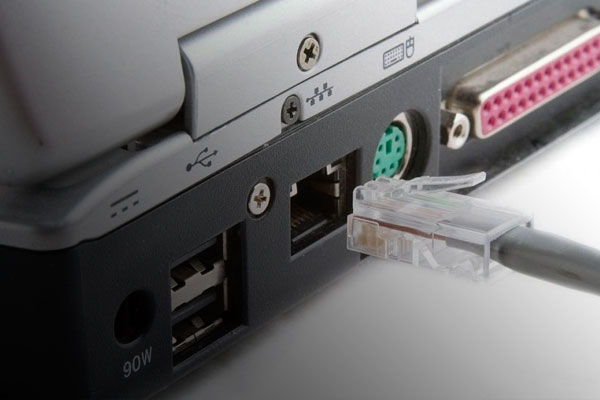
Казалось бы, чем ноутбук новее, тем меньше с ним проблем и вопросов по поводу его поломки – починки. Но даже спустя месяц эксплуатации у вас неожиданно может выпасть кнопка, тачпад будет отказывать в работе или, что самое страшное, ноутбук совсем перестанет подавать признаки жизни. Если с последним вы в одиночку справитесь, навряд ли, то за мелкие неполадки можете попробовать взяться. Конечно после того, как загляните в Google и прочитаете меры предосторожности и инструкцию по ремонту.
Ремонт ноутбуков требует специальных навыков и знаний. Конечно, если вам не жалко будет потраченного времени и испорченных нервов – дерзайте. Ведь устранение неполадок техники, купленной не за один миллион, — дело особой ответственности. Прежде, чем начать что-то ремонтировать, следует провести диагностику. Взглянув один раз на ноутбук, вы не определите, из-за чего он не хочет работать. Причина может скрываться в блоке питания, материнской плате, матрице и даже в самом маленьком компоненте, о существовании которого вы и не будете подозревать.
Если вы уверены, что для возобновления работы ноутбука нужно только заменить винчестер, ОЗУ или клавиатуру, тогда достаточно открутить несколько винтов и произвести замену. Только перед этим не забудьте выключить ноутбук и извлечь аккумулятор. Всё остальное предоставьте специалисту. Если ноутбук сломался, значит, потребуется специальное оборудование. Вряд ли оно могло у вас дома где-то заваляться. Безопасно ремонтировать ноутбук можно только в том случае, если причины поломки «на лицо». Например, не заряжается аккумулятор или при включении и работе ноутбук издаёт нехарактерные звуки. Не появляется экран или мигает бело-синими полосками, тогда по подобным признакам можно вычислить причину поломки и, реально оценив свои силы, приступить к починке или отправиться к специалистам. В первом случае вы рискуете только всё усугубить. Ведь после вашего вмешательства может получиться так, что работы у сервисного центра только прибавиться. Им-то ничего – они справятся, а для вас это обернётся лишними расходами.
В зависимости от причины поломки ноутбука есть вероятность, что данные, хранящиеся на жёстком диске, могут быть повреждены либо удалены, поэтому лучше заранее предотвратить какие-либо неисправности, чтобы избежать не только потерю информации, но и непредвиденных «минусов» в кошельке.
Ремонт ноутбуков в Бресте осуществляется в сервисных центрах и включает в себя не только диагностику и устранение неполадок, но и установку/переустановку Windows, программного обеспечения, антивирусных программ, драйверов, подключение к сети Интернет и wi-fi, восстановление данных и многое другое.
Всё это по невысоким ценам и в сжатые сроки. Качественно, надёжно и с гарантией.
11 мая 2018
Если вы владеете компанией, пусть даже небольшой, без оснащения компьютерной техникой её невозможно представить. Компьютеры, как и любые другие достижения в этой сфере, имеют свойства неправильно работать или не функционировать вообще.
11 мая 2018

 8 (029) 8888-593