
 8 (029) 8888-593
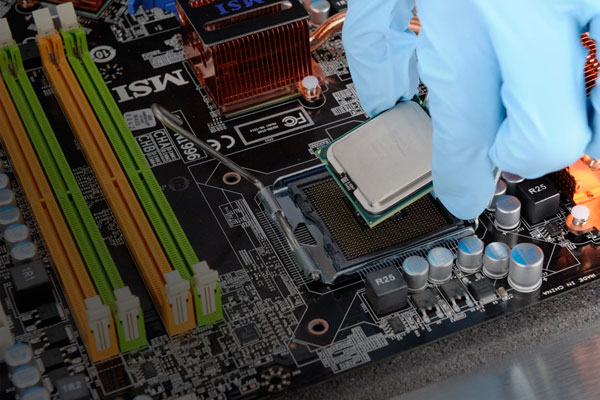
Как часто вы диагностируете компьютер и умеете ли вы это делать самостоятельно? Вам, можно считать, повезло, если к такой процедуре вы раньше не прибегали или же делаете это редко. Сегодня в персональных компьютерах деталей мало, а вопросов они вызывают не меньше, чем в первом «Макинтоше».
Прежде чем паниковать и обращаться в сервисный центр, попробуйте сами определить причину неисправности вашего компьютера. Нежелание компьютера работать может быть вызвано двумя причинами: аппаратными и программными. В первом случае неисправности следует искать в видеокарте, материнской плате, блоке питания или жёстком диске. Во втором – в программном обеспечении. Проблемы с ПО решаются проще всего – надо просто переустановить Windows. Однако разбираться в том, что у вас находится в системном блоке, окажется немного сложнее.
Главные причины, которые могут вас заставить понервничать, следующие:
- Компьютер не включается и не издаёт никаких «признаков жизни»
- Компьютер включается, но на экране ничего не происходит. Перед вами только чёрный экран, либо синий, выдающий код ошибки
- Компьютер сильно гудит, пищит или издаёт другие нехарактерные звуки.
Диагностика компьютера – вот что требуется, когда техника начинает «сдавать позиции» и не включается. Прежде, чем приступать к «операции» компьютера, убедитесь, что он отключён от сети! Затем снимите крышку с системного блока и проверьте блок питания. К нему будут подсоединены все провода. Если какой-нибудь из них отходит или порвался — замените и попробуйте включить компьютер снова. Если же это не помогает – запомните подключение всех разъёмов и замените их на новые.
Если монитор не показывает никаких приветственных картинок – проблема с видеокартой. Лучше всего её поменять. Или, как вариант, поменять оперативную память и обнулить BIOS. Для этого достаньте на несколько минут из материнской платы батарейку. Такая деталь там единственная, так что перепутать невозможно. Если и после этого результат вас не радует, стоит поменять материнскую плату.
Синий экран скажет вам, что нужно переустановить операционную систему, а его мигание — заменить видеокарту, так как ремонту она не подлежит. А может ваш компьютер просто покрылся не одним слоем пыли и таким образом просит, чтобы вы его немного почистили.
Если же с деталями компьютера всё хорошо, а начинает подводить его скорость работы – необходима диагностика жёсткого диска. Чем раньше мы выявим, проблемы его неисправности, тем меньше потеряем информации, содержащейся на нём. Для этого придумали программы: MHDD – бесплатна и многофункциональна. С помощью неё можно сканировать жёсткий диск, изменять размер HDD и она поддерживает технологии S.M.A.R.T.
HDD Regenerator — не только диагностирует, но и восстанавливает битые сектора на жёстком диске. В Windows 7 устранить неисправность возможно с помощью средства проверки через «Проводник», не прибегая к другим программам.